Cadastro de Levantamentos

Está disponível no GeoSIE a função para cadastro de levantamentos. Isso permite que os usuários insiram imagens ou demarquem pontos no mapa e façam o georreferenciamento desses itens, possibilitando que sejam demarcados pontos de interesse no mapa, de forma personalizada, além de possibilitar associar fotos a esse ponto.
Entre outras possibilidades, é uma função útil para, por exemplo, fiscais registrarem situações encontradas nas estradas durante fiscalizações, registrar fotos de andamento de obras, demarcar situações de atenção em pontos da rodovia, entre outros.
A utilização desse recurso pressupõe o uso combinado de duas funções: um comando para iniciar a inserção do levantamento e gerenciar os levantamentos realizados e um menu, com o mesmo conceito de camadas, para controlar o ligamento e desligamento dos levantamentos no mapa.
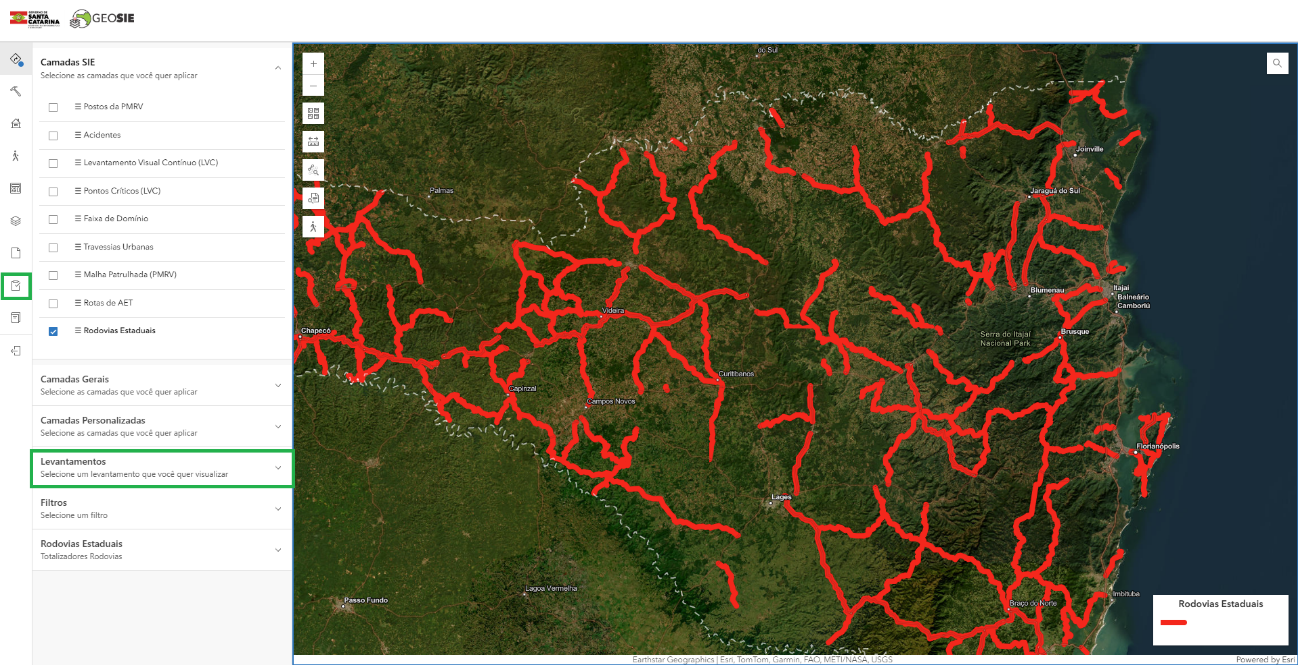
O georreferenciamento da imagem pode ocorrer automaticamente, caso conste na imagem as coordenadas geográficas, ou pode ser georreferenciada manualmente pelo usuário.
Para demonstrar o funcionamento vamos simular três situações de uso e, durante a demonstração, apresentar e explicar sobre os comandos envolvidos. Os casos serão os seguintes:
-
Caso 1 - O responsável técnico por uma obra na SC-401 tem uma foto da obra nessa rodovia, que já está georreferenciada com coordenadas e precisa efetuar o levantamento dessa foto para o GeoSIE;
-
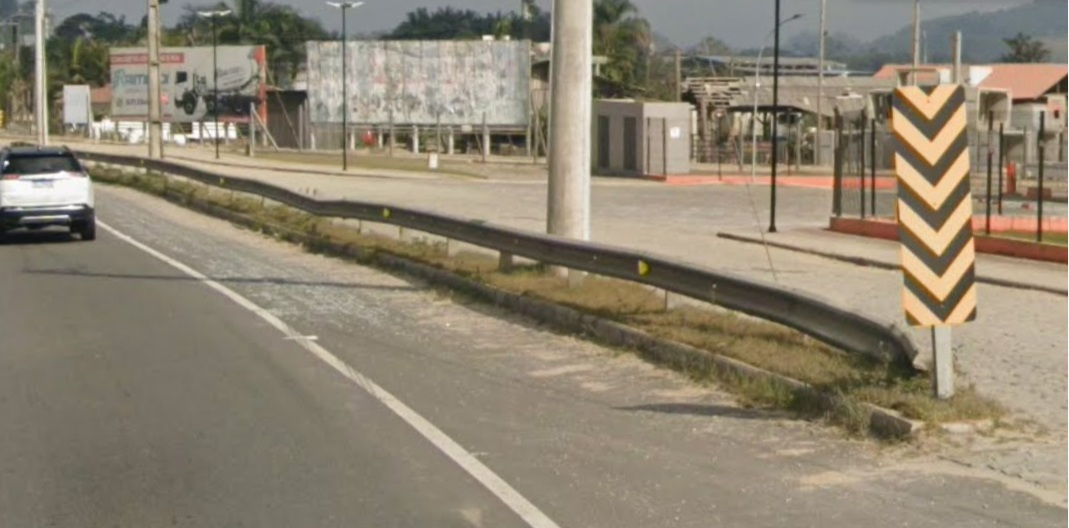
Caso 2 - Um fiscal registrou a foto de uma placa de trânsito na SC-486, para organizar o processo de troca dessa placa, e precisa efetuar o levantamento dessa foto no GeoSIE para ajudar no procedimento; nesse caso a foto não tem as coordenadas e o georreferenciamento será feito manualmente.
-
Caso 3 – Em um mesmo levantamento serão demarcados vários pontos de atenção, na Rodovia SC-406, em Florianópolis, inclusive, considerando situações em que não se tem imagens associadas, ou seja, levantamento sem imagem;
Caso 1 – Georreferenciamento automático
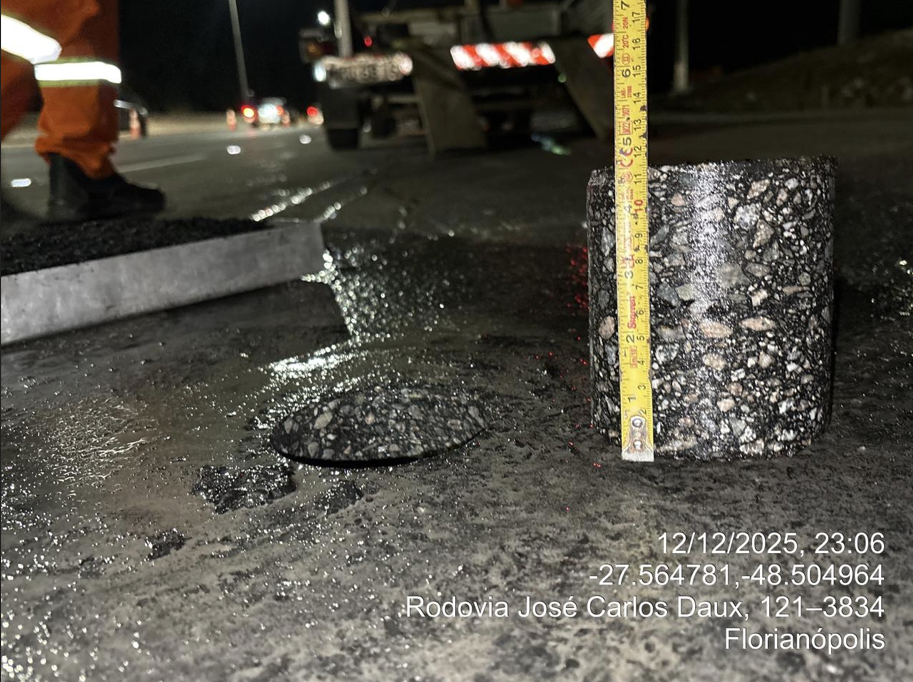
O GeoSIE efetua a leitura automática de imagens que apresentem informações de latitude e longitude em Graus Decimais, ou seja, no caso de fotos que apresentem essas informações embutidas, durante o levantamento, o GeoSIE identifica e marca automaticamente o local exato que as coordenadas remetem.
No caso do nosso exemplo, o fiscal pretende efetuar o levantamento da seguinte imagem. Note que no canto inferior da foto consta, entre outras informações, a Latitude e Longitude em Graus Decimais:
Para efetuar o levantamento, o primeiro passo é acionar o botão “Levantamentos” (entre a coluna de botões, mais à esquerda) e, em seguida, na janela que se abre, escolher a opção “Novo Levantamento”. Será aberto a janela para adicionar um novo levantamento.
Em “Adicionar Levantamento” deve-se inserir o nome do levantamento e, caso hajam, detalhes.
Existem duas formas de efetuar um registro de levantamento: com imagem e sem imagem. Nesse caso, opta-se por “Adicionar registro com Imagem”.
Ao acionar essa opção, será aberta uma janela para localizar a imagem no computador e, após a seleção e carregamento, como a leitura das coordenadas é feita automaticamente, os campos: Latitude, Longitude, Rodovia e KM serão preenchidos automaticamente. Caso seja necessário adicionar observações a mais consta o campo “Observação” para esse fim.
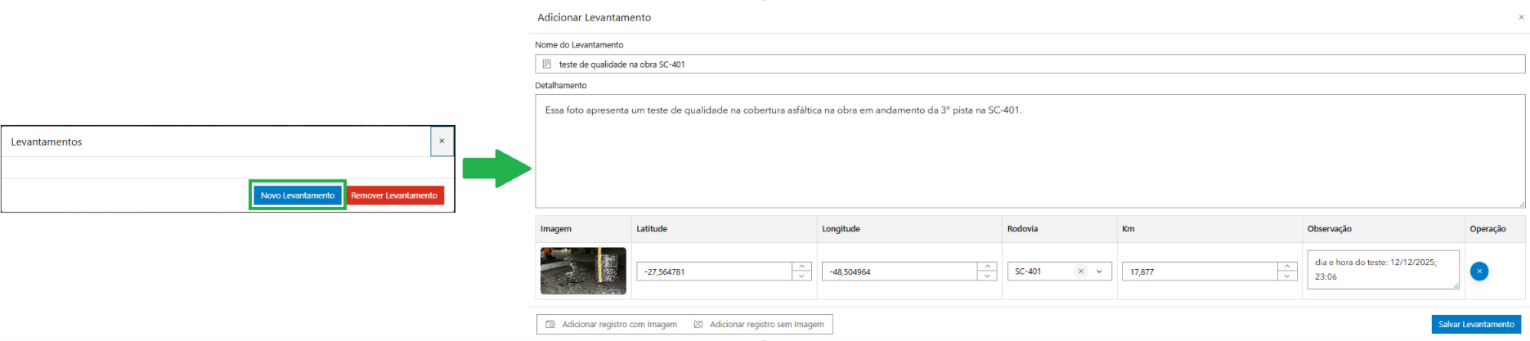
Após realizar o preenchimento, conforme apresentado acima, basta acionar a opção “Salvar Levantamento”. Será apresentada a mensagem “Levantamento registrado com sucesso”.
Compartilhar e imprimir levantamento
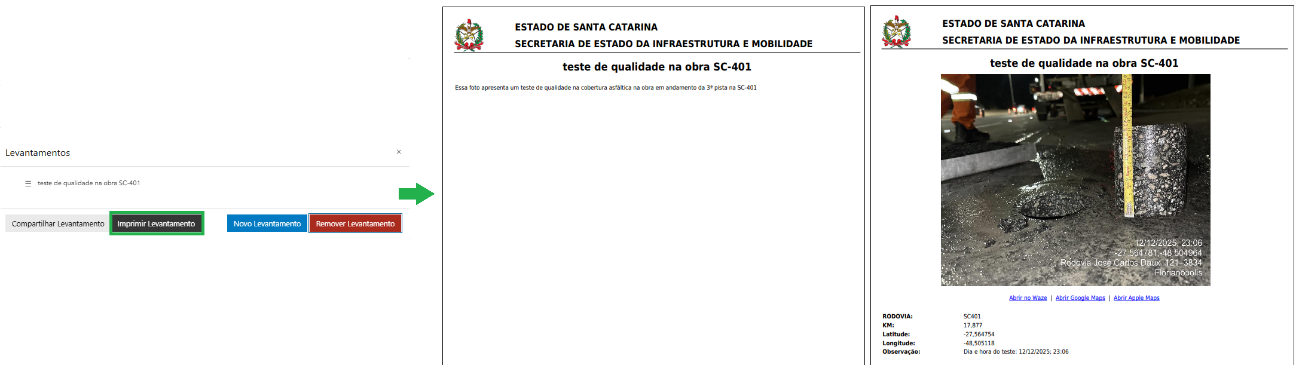
O menu “Levantamentos” (usado anteriormente para iniciar um “novo levantamento”) o serve também como um gerenciador dos levantamentos. Através dele é possível: iniciar um novo levantamento, excluir levantamento, Compartilhar Levantamento e Imprimir Levantamento. Para isso, basta selecionar algum dos levantamentos realizados e acionar alguma dessas opções.
A opção “Compartilhar Levantamento” irá disponibilizar, em uma nova janela, um link personalizado que permite o compartilhamento dessa situação, ou seja, é possível enviar o link gerado que, ao ser aberto, apresentará o GeoSIE com esse levantamento embutido.

Já a opção “Imprimir Levantamento” gera um relatório automático, em PDF, com a imagem que foi registrada e informações relacionadas.
A primeira página do relatório, apresenta por extenso tudo o que foi descrito em “Detalhamento”, no momento de geração do registro.
A segunda página apresentará a foto associada; links para abrir automaticamente uma rota até o local do levantamento, os dados de endereço (nome da Rodovia, KM, Latitude, Longitude) e as observações.
Após realizada as verificações vamos fechar o menu “levantamentos” para entender como essa informação fica registrada no mapa.
Verificando no mapa o Levantamento realizado
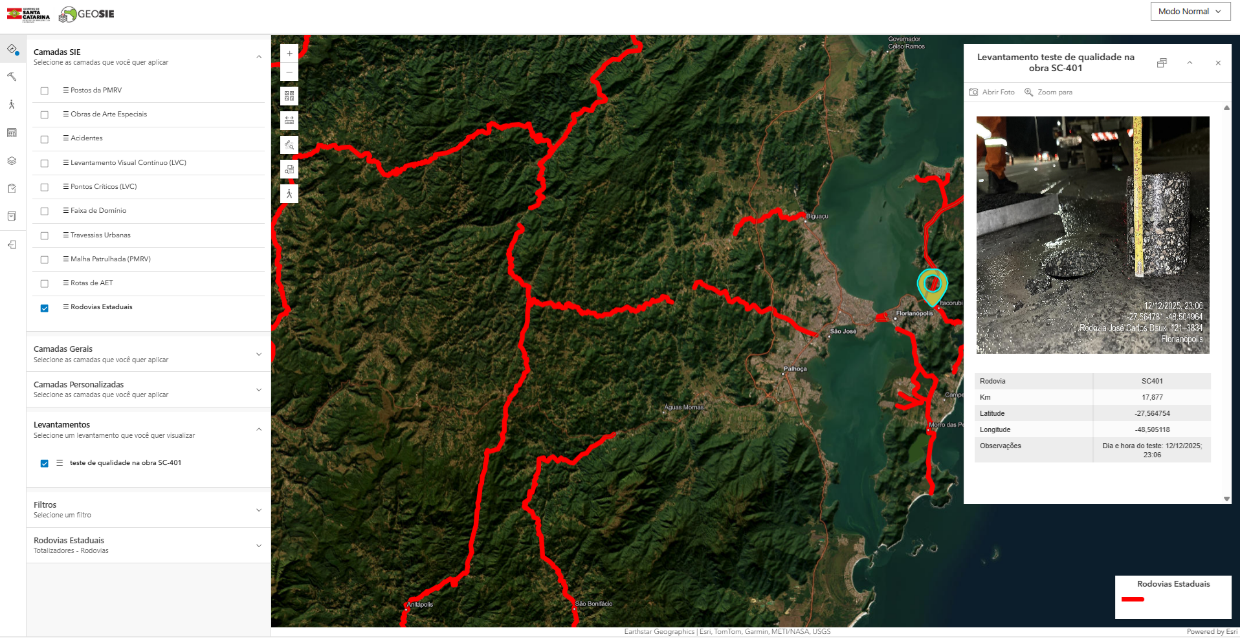
Uma vez realizado o levantamento ele ficará disponível para ser ligado e desligado, seguindo o mesmo funcionamento das camadas, através do menu de camada denominado “Levantamentos”.
Ao ligar o levantamento através desse menu um ícone, no local exato do levantamento, passará a constar no mapa.
Ao clicar nesse ícone será aberta uma janela com informações, constando: a foto registrada, uma opção para abrir a foto de forma expandida, um botão “zoom para”, informações sobre a localização do levantamento e as observações inseridas no momento do registro.
Caso 2 – Imagem sem coordenada, georreferenciando manualmente
Nesse caso, será demonstrado um levantamento onde o georreferenciamento da imagem será feito manualmente.
O processo é praticamente o mesmo relatado anteriormente, contudo, após a inserção da imagem, será necessário adicionar as informações relacionadas a localização. A imagem e os dados de localização são os seguintes:
- Rodovia: SC-486
- Km: 10
- Latitude: -26,971831
- Longitude: -48,787956
- Município: Itajaí
Para realizar o registro de levantamento, conforme explicado anteriormente, deve-se acionar o função “Levantamentos” e em seguida “Novo Levantamento”.
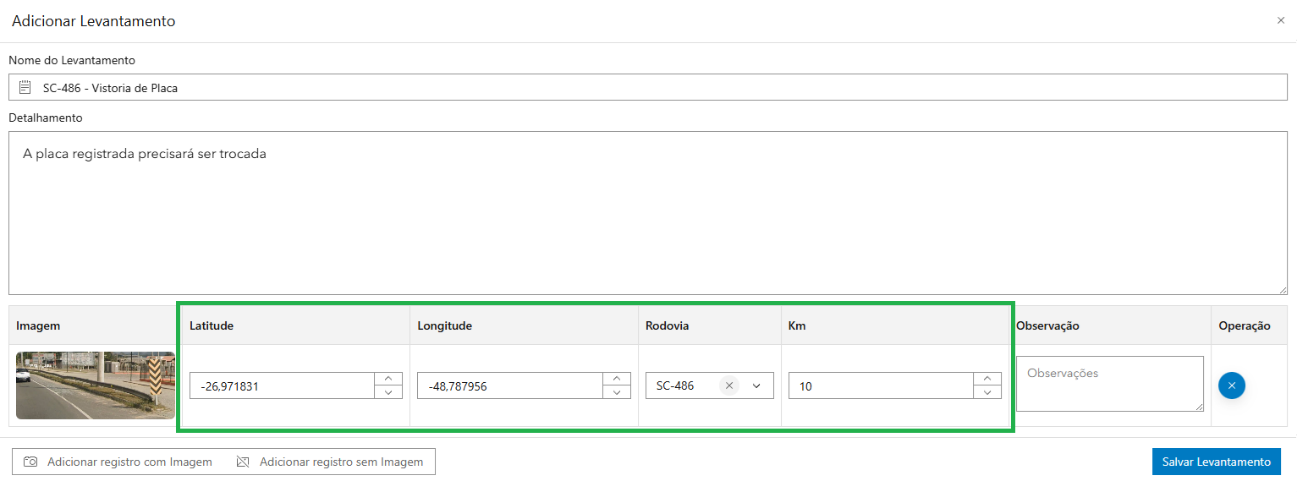
Em “Adicionar Levantamento” devem ser preenchidos os campos “Nome do Levantamento” e “Detalhamento”. Como consta uma imagem associada a esse registro, optar por “Adicionar registro com imagem”.
Após a inserção da imagem, como não constam coordenadas embutidas, o GeoSIE informará “não foi possível localizar coordenadas na imagem selecionada”.
Essas informações, portanto, precisam ser inseridas manualmente. Caso sejam inseridas as coordenadas, automaticamente, o GeoSIE indicará a Rodovia e o KM e caso sejam informados a Rodovia e o KM, as coordenadas são inseridas automaticamente.
Após o preenchimento, basta clicar em “Salvar Levantamento”.
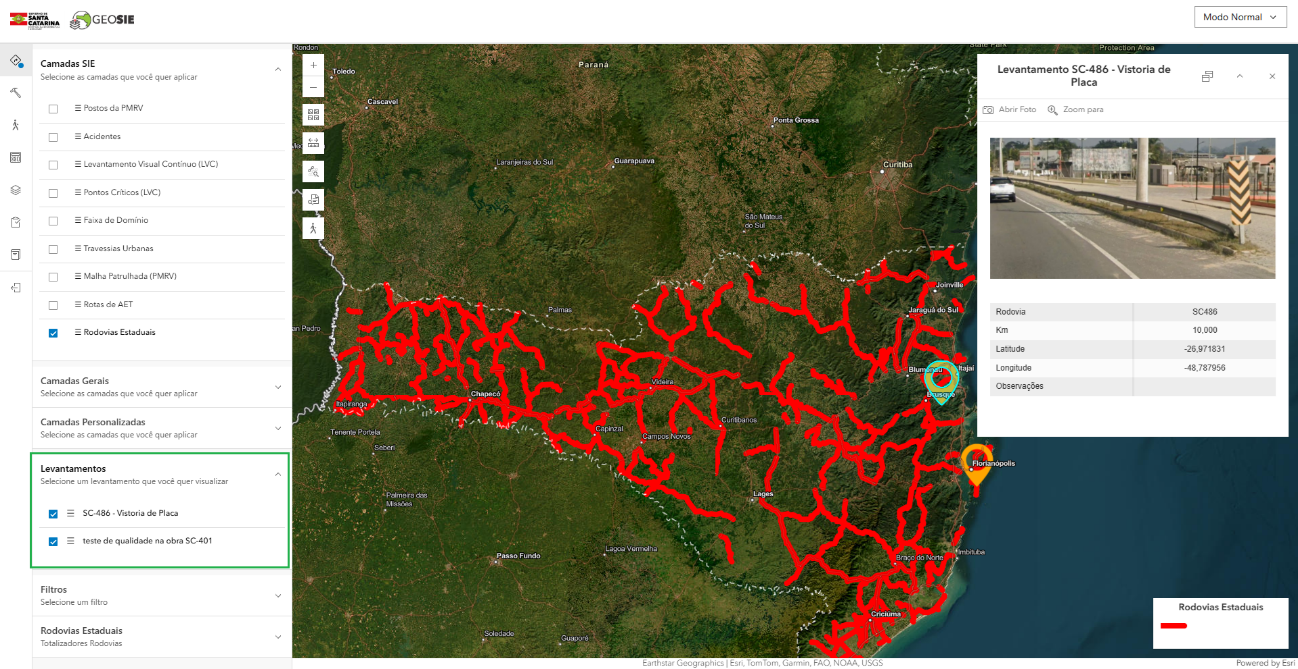
Com isso, o levantamento em questão terá sido realizado e, no menu de camadas “Levantamentos” é possível ligar ou desligar esse levantamento.
Caso 3 – Vários pontos em um mesmo levantamento e registro de item sem imagem
Para finalizar, será demonstrado como inserir vários pontos de interesse em um mesmo levantamento.
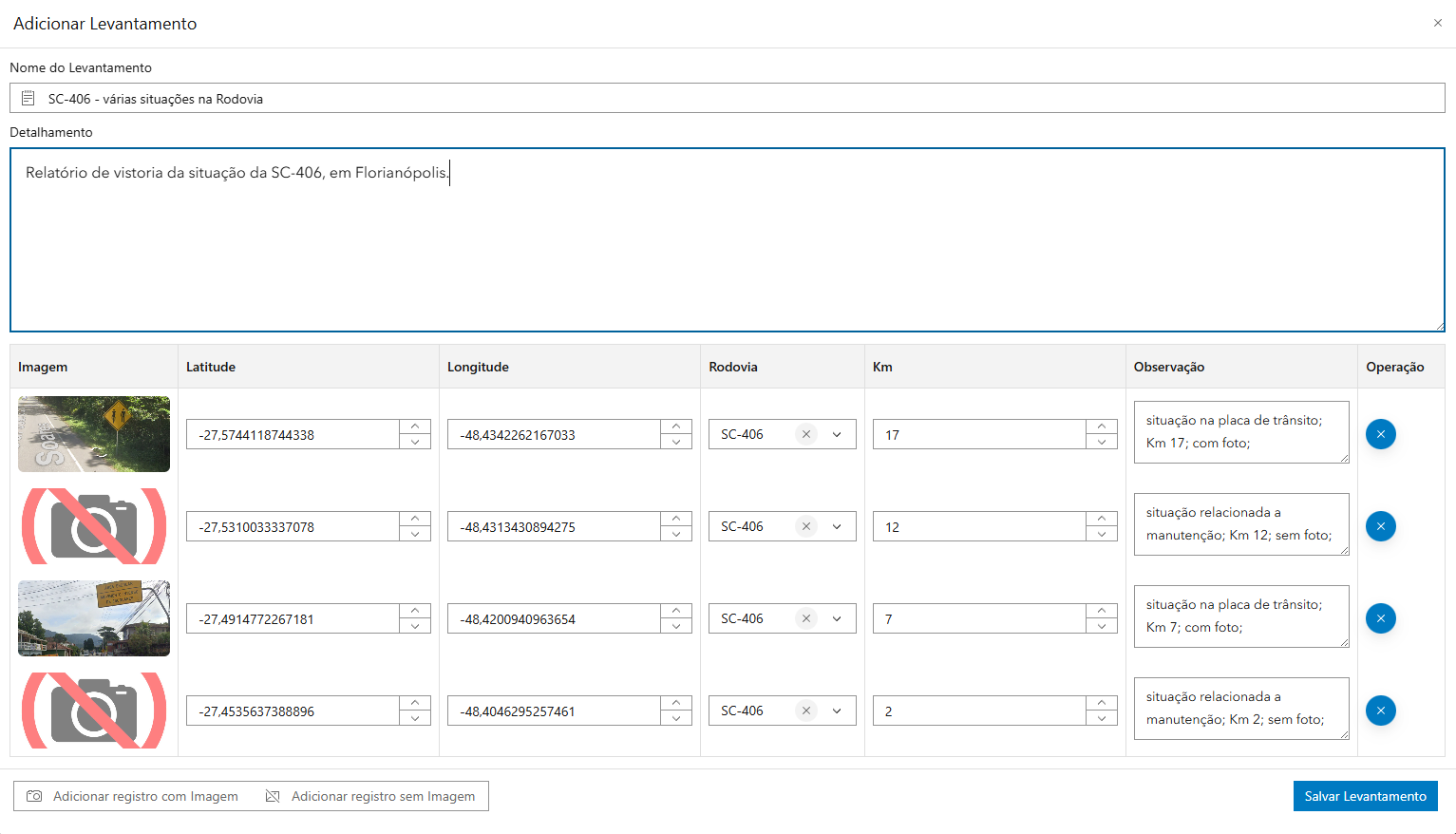
Nesse caso, serão simuladas 4 marcações na SC-406, duas com foto e duas sem (demonstrando também, ser possível efetuar a marcação sem ter foto). O levantamento contemplará, portanto, o seguinte:
- Registro 1: situação na placa de trânsito; Km 17; com foto;
- Registro 2: situação relacionada a manutenção; Km 12; sem foto;
- Registro 3: situação na placa de trânsito; Km 7; com foto;
- Registro 4: situação relacionada a manutenção; Km 2; sem foto;
Todo procedimento segue conforme os passos anteriores. A diferença em relação ao que já foi apresentado é que, após realizado o primeiro carregamento, ao invés de acionar a opção “Salvar Levantamento”, deve-se iniciar um novo registro, selecionado uma das opções: “Adicionar registro com Imagem” ou “adicionar registro sem imagem”.
No caso desse exemplo, serão inseridos dois registros com Imagem e dois registros sem imagem. Após finalizado os carregamentos, deve-se clicar em “Salvar Levantamento”.
Esse levantamento passará a constar no menu de camadas Levantamentos e, assim como os demais, poderá ser ligado e desligado. Nesse caso, como são 4 registros em um mesmo levantamento, quando estiver acionado, 4 ícones serão apresentados simultaneamente.
Para facilitar a demonstração desse comportamento, serão mantidos desligados os levantamentos anteriores e ligado apenas esse realizado por último. O resultado pode ser verificado na imagem abaixo:
